Selamat Datang

Selamat datang di blog KKPI SMK N 2 Bawang Banjarnegara
Dapatkan informasi menarik seputar dunia Teknologi Informasi, materi pelajaran dan tugas-tugas lainnya

Selasa, 06 November 2012

8 Cara Membuat Slide Presentasi Powerpoint Anda (XI semester 1) Tampil Beda


Kebanyakan slide presentasi membosankan.
Lantas, tahukah Anda bagaimana menjadikan slide presentasi yang luar biasa?
Inginkah Anda menampilkan slide presentasi yang tampil beda dan akan selalu dikenang audiens?

1. Have a Killer Opening Slide


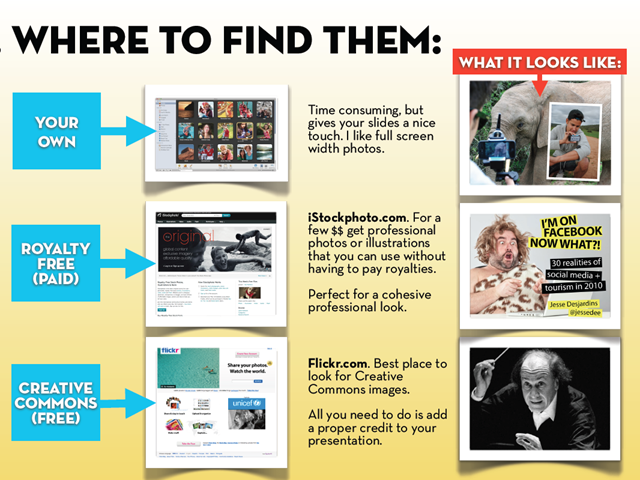
Slide pembuka yang menjadi awal presentasi adalah kesempatan Anda untuk menarik perhatian audiens. Karena itu, jangan ragu tampil beda. Gunakan gambar yang unik, menarik, dan warna yang mengundang perhatian. Lihat contoh berikut ini:
  2. Use a Color Scheme
Menggunakan skema warna yang tepat menciptakan keharmonisan dan profesionalitas dalam presentasi Anda. Anda bisa menggunakan skema dengan melihat majalah, atau menggunakan skema sesuai yang sudah disediakan Powerpoint.


3. Use Stunning Visuals
Slide adalah alat komunikasi visual. Karena itu, gunakan gambar, diagram dan tampilan visual lainnya yang membantu audiens memahami ide Anda dengan cepat. Gunakan pula gambar yang mampu menarik perhatian, memancing rasa ingin tahu, dan membuat audiens selalu ingin mendengar kelanjutan presentasi.


4. Get Your Text Right
 Ingat, presentasi Anda hadir untuk dilihat seluruh audiens. Pastikan teks digunakan dengan tepat dan mudah dibaca. Gunakan ukuran font yang cukup besar sehingga tetap terlihat dengan baik oleh audiens yang duduk di kursi paling belakang sekalipun.
Jangan lupa menggunakan font yang berbeda-beda memang menarik, asal jangan sampai berlebihan sehingga membuat presentasi terlihat murahan.


5. Use CRAP
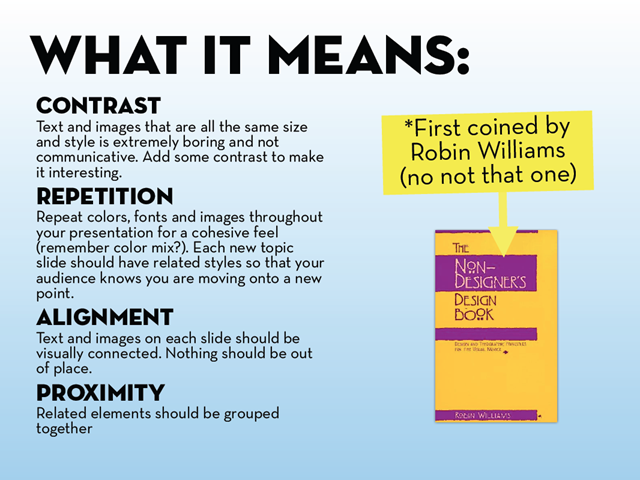
Ini adalah singkatan dari Contrast, Repetition, Alignment dan Proximity. Konsep ini dijelaskan sangat baik oleh Robin Williams dalam bukunya The Non Designer’s Design Book dan The Non Designer’s Presentation Book.
Secara sederhana CRAP adalah:


Contrast – Kontras
Ciptakan perbedaan antara elemen-elemen dalam slide Anda. Kontras berfungsi untuk menciptakan perbedaan, perbandingan, dan membuat sesuatu jadi lebih menarik. Kontras dapat dibuat dengan memberikan ukuran berbeda, warna berbeda, atau tampilan yang berbeda.


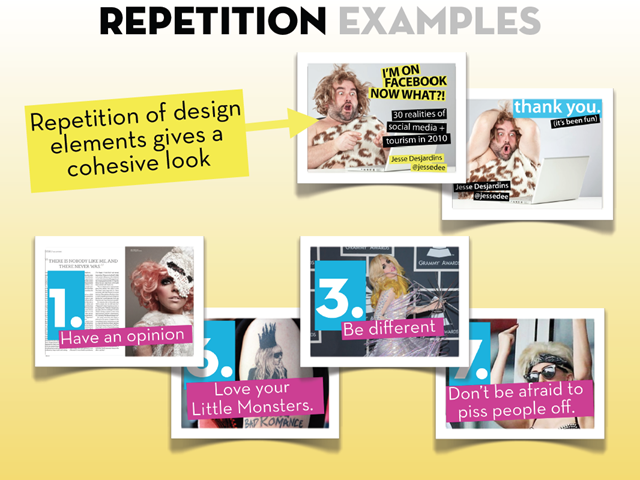
Repetition – Pengulangan
Manfaatkan elemen yang bisa diulang dalam presentasi Anda antara satu slide dengan slide yang lain. Anda bisa mengulang warna, pola, tata letak dan banyak hal lainnya. Pengulangan menciptakan harmoni dalam keseluruhan slide presentasi.


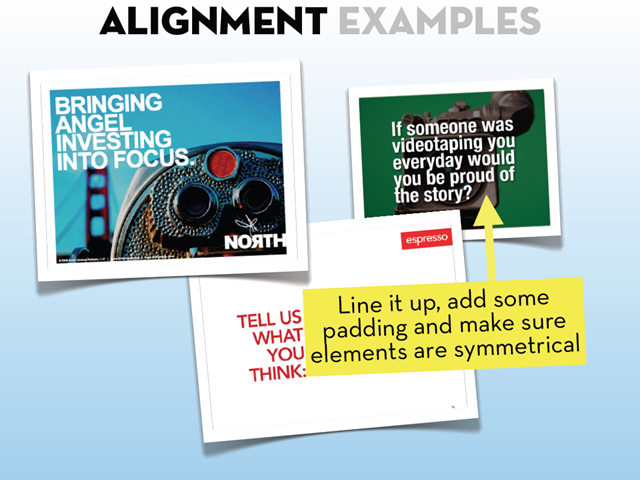
Alignment – Perataan
Tidak ada elemen dalam slide presentasi berupa gambar atau teks yang diletakkan secara sembarangan. Semuanya diletakkan dengan maksud tertentu. Gunakan perataan yang konsisten untuk menjadikan slide Anda tampil indah sekaligus profesional.


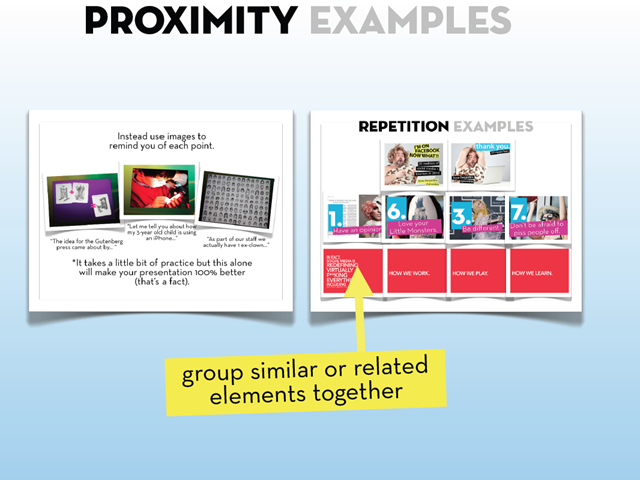
Proximity
Setiap elemen dalam presentasi baik gambar dan teks menciptakan hubungan. Dekatkan elemen yang merupakan satu kesatuan dan beri jarak dengan elemen yang menjelaskan hal berbeda.


6. Use Video
Sesekali gunakan video dalam presentasi Anda. Persiapkan dengan baik agar video bisa berjalan dengan lancar tanpa kendala teknis.


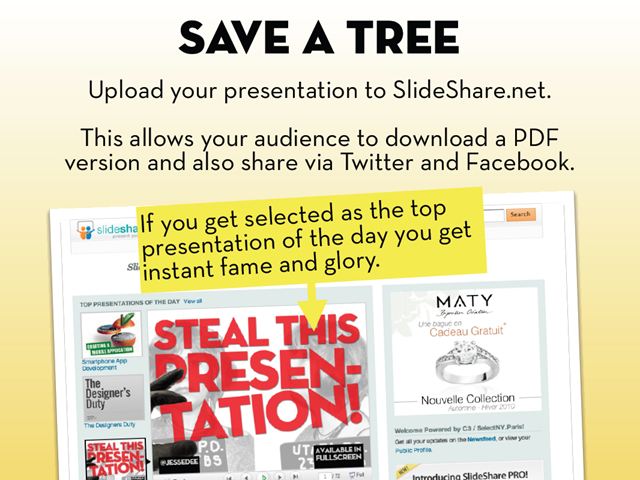
7. Share Your Presentation

Bagikan kepada dunia presentasi Anda. Dengan cara ini, Anda bisa memberi inspirasi kepada orang lain.


8. Recap
Selalu buat ringkasan atau kesimpulan dari presentasi Anda. Dengan demikian, audiens dengan mudah mengingat kembali seluruh poin penting yang dibahas untuk mereka bawa pulang.


Selamat mendesain presentasi yang tampil beda dan luar biasa.

Senin, 05 November 2012

SOFTWARE (materi kelas X sem 1)


PENGERTIAN SOFTWARE
       Pengatur komputer untuk memanfaatkan hardware yang tersedia.
       Dengan adanya software,  berarti fungsi-fungsi hardware dapat dijalankan.
PEMBAGIAN SOFTWARE
1.       SOFTWARE SISTEM OPERASI
       Sistem yang diperlukan untuk dapat menjalankan semua aplikasi program/ software yang ada di komputer.
       Sistem operasi berfungsi mengatur kerja komputer secara mendasar, seperti mengatur proses input/output, mengatur memori internal dan eksternal, mengatur pengkodean, Interpreter
       Interpreter
Interpreter Dengan Kata Lain :
1. Menterjemahkan perintah dari software aplikasi kedalam perintah yang di mengerti oleh computer, Configurasi Hardware.
2. Mengenal peralatan pendukung komputer (pheriperal) dan Manajemen File yaitu: Pengolahan File (data dan program).
       Contoh Sistem Operasi
1.    MS DOS (Disk Operating System)
2.    UNIX
3.   LINUX
4.   OS/2
5.   Windows
3.       SOFTWARE BAHASA PEMROGRAMAN
Yaitu program yang digunakan untuk menterjemahkan intruksi-intruksi yang ditulis dalam bahasa pemograman kedalam bahasa mesin agar dimengerti oleh komputer.
Contoh Software Bahasa Pemrograman
1. Fortran (Formula translator),
2. Assembly
3. Basic (Beginner’s All Symbolic Interchange      Code)
4. Pascal/Turbo Pascal
5. COBOL (Common Business Oriented Language)
6. Bahasa C
7. Visual Basic
8. Delphi
4.       SOFTWARE ALAT BANTU (UTILITY)
Software yang digunakan untuk memaksimalkan daya kerja perangkat lunak dan perangkat keras.
SOFTWARE ALAT BANTU (UTILITY)
       Norton Utility
       Laplink
       Norton Commander
       Partisi Magic
5.       SOFTWARE APLIKASI
                Yaitu perangkat lunak yang dibuat oleh perusahaan software (Software house) yang berguna untuk menyelesaikan pekerjaan yang sifatnya umum. Software Aplikasi ini dikelompokan berdasarkan fungsi atau  bidang pekerjaan yang dilakukan,
       Aplikasi Pengolah Kata
1. Perangkat lunak untuk Pengolah Kata
Umumnya digunakan untuk membuat suatu dokumen yang berhubungan dengan teks (Surat, Laporan dll)
Contoh :
       Microsoft Word
       Wordstar
       Word Perfect
       Chiwriter, dll
       Aplikasi Pengolah Angka
2. Perangkat lunak untuk Pengolah Angka
Berfungsi sebagai program penghitung suatu data (Data tabel/Spreadsheet) dan biasanya dilengkapi fitur-fitur pelengkap seperti grafik dan diagram.
Contoh :
        Microsoft Excel
        Lotus 123
        Super Calc.
        Stat Plus,
       Aplikasi Akses Internet
3. Perangkat Lunak Untuk Akses Internet
Suatu program yang digunakan untuk menjelajah (Browsing) internet biasanya sering disebut dengan Browser.
Contoh:
        Internet Explorer
        Mozilla Firefox
        Netscape Navigator
        Opera, dll
       Aplikasi Desain Grafis
4. Perangkat Lunak untuk Desain Grafis
Adalah program yang digunakan untuk pengolahan gambar baik satu dimensi, dua dimensi maupun tiga dimensi. Biasanya digunakan dalam bidang Percetakan, periklanan, arsitektur dan desain.
Contoh:
        Adobe Photoshop
        CorelDraw
        AutoCad
        ACD See, dll
       Aplikasi Pembuat Presentasi
5. Perangkat Lunak Pembuat Presentasi
                Adalah program yang digunakan untuk keperluan presentasi, menampilkan slide atau lembar demi lembar.
Contoh:
        Microsoft PowerPoint
        Macromedia FreeHand
        Story Board
        Flash Macromedia, dll
       Aplikasi Pembuat Multimedia
6. Perangkat Lunak untuk membuat Multi Media
                Program yang digunakan untuk menggabungkan berbagai media (audio, video, teks, dsb) untuk mengasilkan sebuah produk multimedia.
Contoh:
        Winamp
        Windows Media Player
        Quicktime
        Real Player, dll

Internet (XII smstr 1)


Bagaimana Internet di Bentuk
Secara fisik hanya Internet Service Provider (ISP) yang saling menyambung satu dengan lainnya.
  Akhirnya dibentuk Network of Networks
Sekilas tentang internet
                Internet merupakan singkatan dari Interconection Networking, yaitu koneksi antar komputer diseluruh dunia. Jadi setiap komputer bisa mengakses dokumen dari komputer lain dimanapun berada bila tersambung internet.  Jaringan internet ini adalah jaringan terbesar dimuka bumi
Keunggulan internet
  1.   Fast (real time)
  2.   User friendly, tampilan dan cara penggunaan internet sangat mudah.
  3.   Global area, akses informasi bisa melampau batas negara
  4.   24 jam,  akses internet tidak dibatasi waktu, karena internet tidak pernah tidur
  5.   Interactive: pengguna internet bisa memilih jenis informasi sesuai keinginan dan memberikan umpan balik kepada penyedia informasi.
  6.   Hyperlink: informasi dalam Internet tersajikan dalam bentuk hyperlink. Ini berarti bahwa para pengunjung dapat meloncat dari satu informasi ke informasi lainnya
  7.   No License Required: Untuk dapat menayangkan informasi dalam Internet, tidak diperlukan adanya surat izin (SIUPP) terlebih dahulu
  8.   No Censorship: hingga kini belum ada satu badan pun di dunia ini yang berwenang resmi untuk menyensor [apalagi membredel] informasi dalam Internet.
  9.   No birocration, untuk mengirim email ke dosen atau pejabat ridak diperlukan birokrasi apapun karena akan langsung nyampe ke yang bersangkutan
Fasilitas yang ada di internet
  1.   www (web)
  2.   Email
  3.   Chatting
  4.   Voip
  5.   Ftp/download
  6.   Net Meeting
  7.   Conference
Apa Yang bisa dilakukan di internet
  1.   Membaca koran online
  2.   Jalan2 ke kampus
  3.   Kuliah online
  4.   Transfer duit
  5.   belanja lewat internet
  6.   Mencari foto dan gambar
  7.   Mengakses dan mengisi database alumni SD, SMP, SMA dan PT
  8.   Mencari alamat website
  9.   Mencari artikel atau tulisan tertentu
  10.   Mengikuti jajak pendapat
  11.   Chatting
  12.   Cari kerja lewat intenet
  13.   Kerja lewat internet 
  14.   Biskusi / sharing informasi melalui email atau web
  15.   main cybergame
  16.   SMS via internet
  17.   translate
  18.   Download, dll, masih banyak lagi
Pengaturan Alamat Homepage
  Organisasi Internasional yang mengatur sistem penamaan URL (Uniform Real Location) atau alamat homepage adalah InterNIC (Internasional Name Internet Cervice). Sedangkan organisasi nasional yang bertugas sama adalah IDNIC (indonesia  Name Internet Cervice). Pengaturan alamat home page juga sering dikenal dengan DNS (Domain Name service).
Pengaturan Alamat Homepage
Untuk homepage yang didaftarkan pada InterNIC, domain yang diberikan adalah :
  1.   .com         untuk organisasi komersial
  2.   .edu         untuk organisasi pendidikan
  3.   .gov          untuk organisasi pemerintah
  4.   .int            untuk organisasi internasional
  5.   .mil           untuk organisasi militer
  6.   .org           untuk organisasi umum
Pengaturan Alamat Homepage
Sedangkan untuk homepage yang didaftarkan pada IDNIC domain yang diberikan adalah :
  1.   .co.id     untuk organisasi komersial
  2.   .ac.id     untuk organisasi pendidikan
  3.   .go.id     untuk organisasi pemerintah
  4.   .mil.id    untuk organisasi militer
  5.   .or.id     untuk organisasi umum